136
Mesajlar
495
Tcoin
Üye
%50
İçeriği görüntülemek için Oturum Açmanız veya Kaydolmanız gerekir.
ADIM ADIM KOD ALANI YAPILANDIRMASI
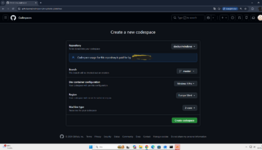
Yukarıdaki yeşil dağıtım bağlantı düğmesini tetikledikten sonra, resmi "Yeni kod alanı oluştur" kurulum çalışma alanı paneli ekranınıza yansıyacaktır. Sanallaştırma konteynerini çalıştırmak için şu temel işlem adımlarını izleyin:
1. Depo Yapılandırma Eşlemesi
Dize yapılandırma değerlerini değiştirmeden varsayılan Depo parametresini olduğu gibi bırakın: dockur/windows. Bu, otomatik konteyner ekosistemi sarmalayıcı dosyalarına doğrudan eşlenir.
2. Geliştirme Konteyneri Çekirdek İşletim Sistemi Varyasyon Seçici
Aktif Geliştirme konteyneri yapılandırma seçenekleri menü katmanını genişletin. Buradan, ihtiyaçlarınıza bağlı olarak hedeflediğiniz Windows sistem tercihi varyantını seçin (örneğin Windows 10, Windows 11 veya Windows Server sistemleri).
3. Coğrafi Altyapı Bölge Seçici
Varsayılan Bölge eşleme seçici ızgarasını, internet bağlantınıza coğrafi olarak en yakın konumla hizalayacak şekilde değiştirin. En yakın coğrafi düğüme bağlanmak, yapısal ping oranlarını düşürür ve gecikmesiz bir uzaktan masaüstü çalışma alanı arayüzü sağlar.
GitHub profil katmanınız tarafından desteklenen mutlak maksimum işlem kaynaklarını kullanmak için Makine türü özelliklerinizi değiştirin. Eşsiz yanıt eşiklerine ulaşmak için, maksimum RAM işleme metriklerini atamak üzere en iyi kullanılabilir sanal makine parametrelerine (4 çekirdekli veya 8 çekirdekli düzenler gibi) öncelik verin.
5. Sistem Başlatma Sırasını Başlatın
Yerleşim menüsü yapılandırmaları kontrol panelinizin tabanında bulunan "Kod alanı oluştur" etiketli yeşil düğmeye tıklayın.
 KRİTİK DAĞITIM ADIMI: Otomatik konteyner başlatma dizisi haritalarınız açıldığı anda, boş bir bulut terminal penceresi dosya bloklarını akış halinde gösterecektir. Bu ekranda hiçbir yere komut yazmayın, kapatmayın veya silmeyin! Engellenmeden çalışmasına izin verin. Terminal, bulut VPS kurulumunuzu tamamen bağımsız olarak yönetmek için tasarlanmış kendi kendini yürüten otomasyon dosyaları içerir.
DOĞRULAMA VE GRAFİKSEL RDP BAŞLATMA
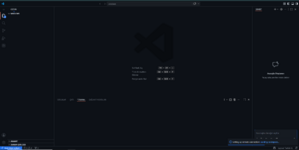
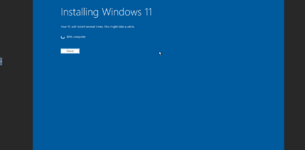
Birincil otomatik yükleme döngüleri tamamlandığında, arka plan yükleyici motoru bağımlılıklarınızı yönetir. Kısa bir süre içinde, sunucu motoru operasyonel sanal alan kapsayıcı katmanlarını tamamen kaydeder, seçtiğiniz Windows örneğini başlatır ve aktif akış hatlarını yönlendirilmiş sunucu portları (örneğin, anlık tarayıcı penceresi görünümleri için 8006 veya özel istemci RDP araçları için 3389) aracılığıyla yönlendirir.
İzleme hatlarınız, Codespaces kokpitinizin temel düzenindeki Portlar dizisi sekme satırlarında aktif durumları bildirdiği anda, izole bir web tarayıcı penceresi sekmesi veya tercih ettiğiniz standart masaüstü RDP yazılım aracı düzeni parametrelerini kullanarak doğrudan canlı, bulut tabanlı Windows düzeninize geçebilirsiniz.
Yapılandırma adımları sırasında tahsis edilen temel donanım profiline bağlı olarak, canlı iş istasyonunuz 16 GB'a kadar sunucu RAM kapasitesi, çok çekirdekli CPU işlemcileri ve son derece hızlı bulut ağ omurga bağlantı katmanlarıyla çalışabilir.
KAYNAK PERFORMANS SINIRLAMALARI VE PROFESYONEL İPUÇLARI
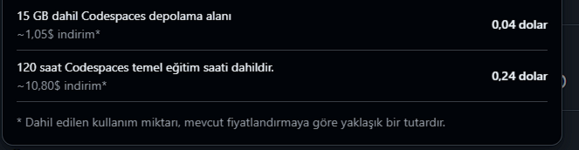
Çalışma Zamanı Kalıcılık Kısıtlamaları: Bu sanal sunucu kurulumları geçici düzenlerdir; yapılandırma, aylık ücretsiz hesaplama saatlerinizi korumak için uzun süreli boşta kalma parametrelerini algıladığında çalışma ortamınız güvenli bir şekilde duraklatılmış bir uyku moduna geçer.
İşlem Kapasitesi: Genel platform performans endeksleri, grafik kare oluşturma ve yanıt sınırları, başlangıçta seçtiğiniz katman makine profilinin yapısal sınırlarına tamamen bağlıdır.
Uyumluluk Yönergeleri: Hesaplama görevlerinizin ve otomatikleştirilmiş süreçlerinizin her zaman GitHub tarafından belirlenen standartlaştırılmış resmi Hizmet Şartları çerçevelerine kesinlikle uymasını sağlayın.
Daha fazla premium bulut bilişim kılavuzu ve hızlı dağıtım kılavuzu görmek istiyorsanız, yukarıda ekli olan adım adım eğitim videosunu izlediğinizden emin olun! Komut dosyalarını desteklemek için kanallara abone olun ve herhangi bir yapılandırma engeliyle karşılaşırsanız düşüncelerinizi yorum bölümünde paylaşın.
https://streamable.com/s1d1gw
Ekli dosyalar
Son düzenleme: